
.jpg)
Översikt
Nyckelfunktioner i BRC Retail Extension
- Enkelt flöde för att skapa upp varianter
- Lätt att uppdatera data per variant
- Förberedd för e-handelsförsäljning
Fördelar med BRC Retail Extension
- Täcker hela detaljhandelsflödet för artikelvarianter
- Snabbt och enkelt att ställa in i Business Central
- Standardiserad koppling till olika e-handelsplattformar
Setup
BRC Retail inställningar
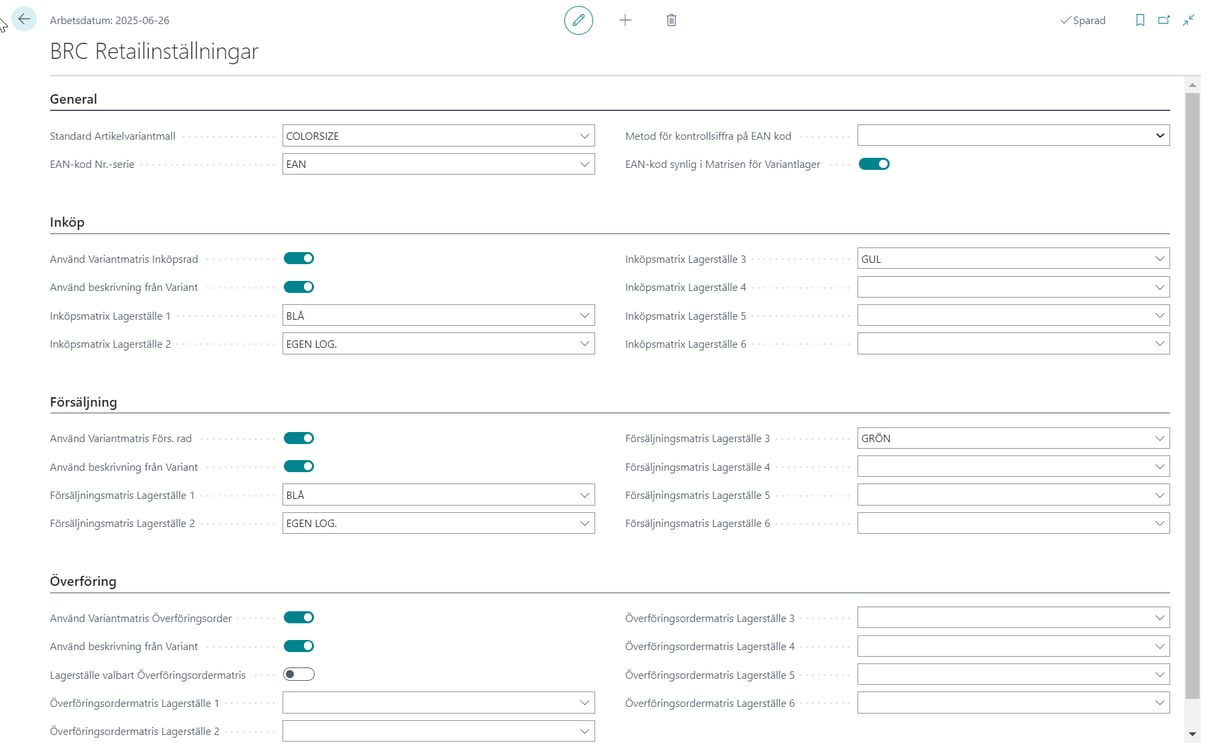
Standard Artikelvariantmall väljs om du vill ha en variantmall som standardförslag för nya artiklar. EAN-kod Nr-serie välj nr-serie för att använda funktion Skapa EAN-koder för Artikel och Varianter. EAN-kod synlig i Matrisen för Variantlager väljs om EAN-kod ska visas i rapport BRC Retail Variantlager per lagerställe.
Inställningar för Inköp /Försäljning / Överföring:
Använd Variantmatris… öppnar upp variantmatris när du väljer variantartikel på en orderrad. Använd beskrivning från Variant visar beskrivning från variant istället för från artikel, på orderrad. M atris Lagerställe 1, 2 etc visar tillgängligt lagersaldo per lagerställe i variantmatrisen som öppnas när du registrerar orderrad.
Sätt upp Varianter
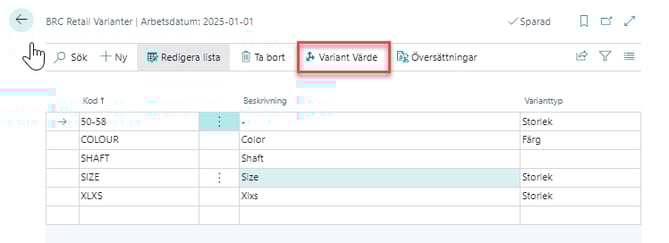
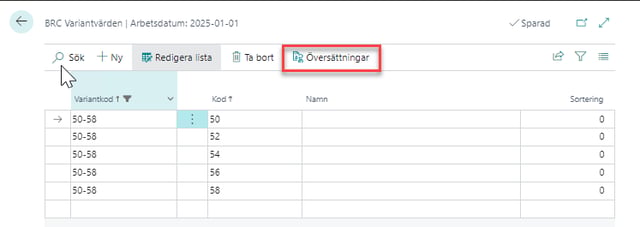
I BRC Retail Varianter sätter du upp koder för alla varianter, som t ex kan vara olika storleksintervaller, färger eller passform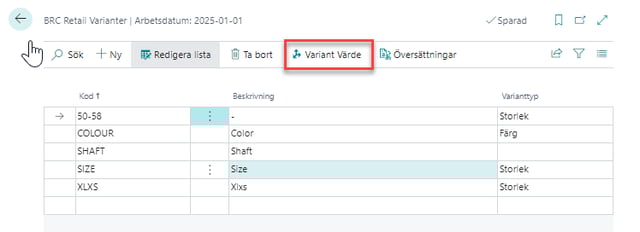
Sätt upp Variantmall
I BRC Retail Variantmall kombineras varianter med varandra som t ex storlek och färg.
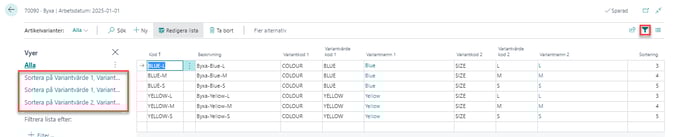
Variantkodsseparator… anger om koden för kombinationen av varianter ska separeras med t ex bindestreck BLUE-L. Variantbeskrivning del 1 etc… bygger upp variantens beskrivning såsom hämta från Artikelbeskrivning, Variantnamn 1 och Variantnamn 2. … separatorn Variantbeskrivning anger om beskrivning ska ha separatorer, t ex PANTS-BLUE-L, PANTS BLUE L, PANTS BLUE-L. Sorteringsordning styr t ex om färg eller storlek ska styra sorteringsordningen på orderrad.
Sätt upp Varumärken
I BRC Retail Varumärke läggs upp register för att väljas in på artikel.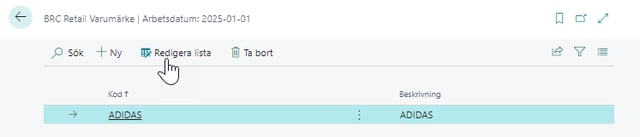
Flöde
Skapa artiklar med varianter
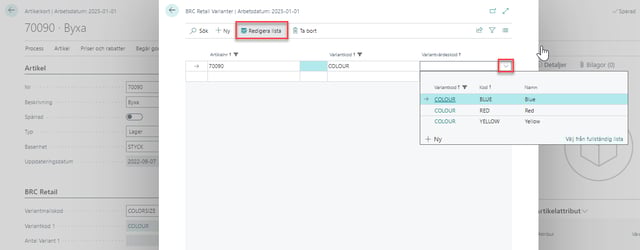
När du i Artikelkort skapar en ny artikel får den standard Variantmallskod (går att välja annan mall vid behov) och du behöver därefter klicka på antal i Antal Variant… för att välja variantvärden (går även göras under Åtgärder - BRC Retail - BRC Varianter). För att sen skapa upp alla unika varianter välj Åtgärder - BRC Retail - BRC Skapa varianter.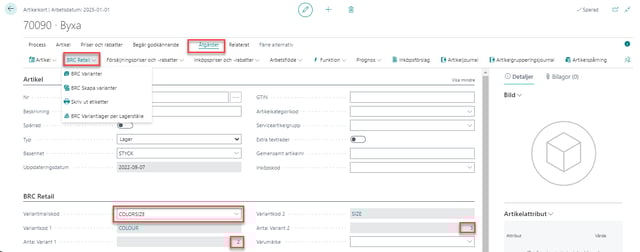
Skapa EAN-kod för artikel och Varianter
I Artiklar finns funktion för att skapa EAN-kod utifrån Nr-serie som skapar EAN-koder per variant om varianter finns och annars per artikel. I artikellistan kan flera artiklar väljas för att sedan välja Artikel - Skapa EAN-kod för Artikel och Varianter. Funktionen finns också på artikelkortet under Åtgärder - BRC Retail - Skapa EAN-kod för Artikel och Varianter.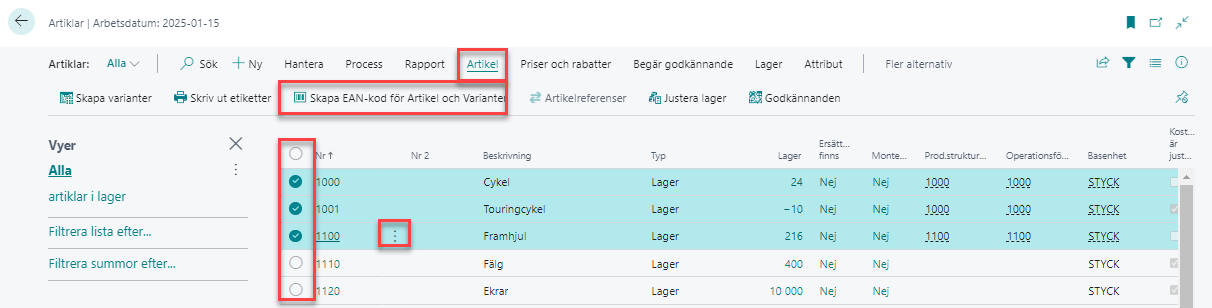
Lägga till Streckkod, Leverantörens artikelnummer och Tillverkare
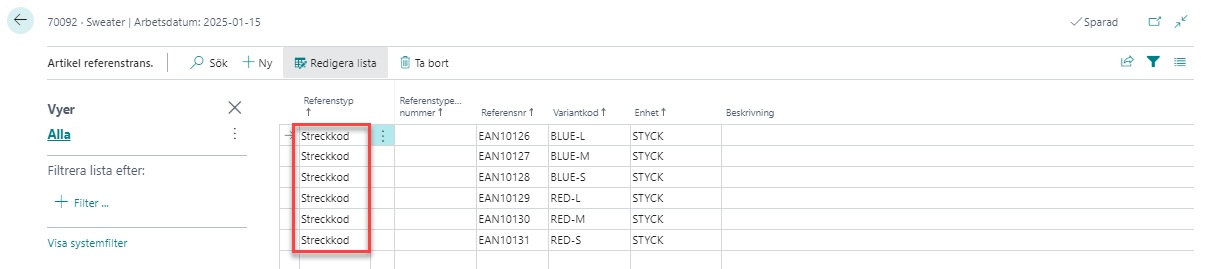
I Artiklar under Relaterat - Artikel - Artikelreferens anges Leverantör, Streckkod och Tillverkare (special för BRC Retail) per Variantkod. Tillverkare behöver vara upplagd som leverantör. I Referenstypens nummer anges Leverantörens/Tillverkarens nr. I Referensnr anges Leverantörens/Tillverkarens artikelnummer eller streckkod.
Märka artikel med Tillverka för order
I Artiklar finns fältet Tillverka för Order som kan användas för att märka upp artiklar med syfte att t ex i integration flagga att varan kan säljas utan att finnas i lager, vid inköpsförslag användas som filter för att skapa inköpsorder etc.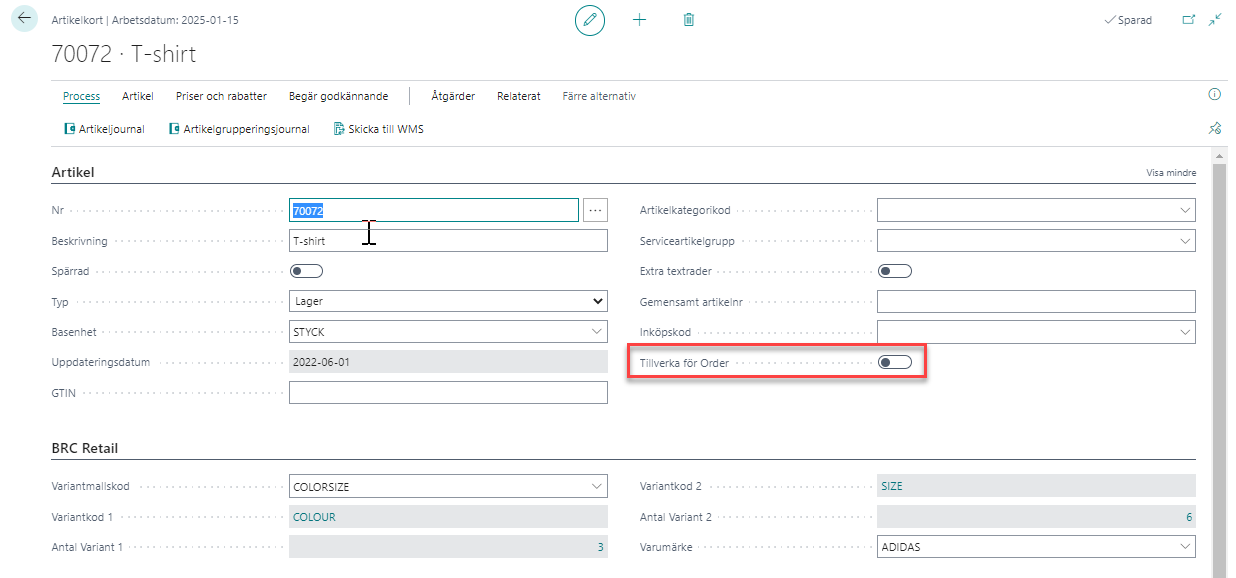
Lägga till försäljningspriser
I Förs.priser anges pris per Variantkod. Till Förs.priser kommer du via Artiklar genom att klicka Priser och rabatter - Försäljningspriser eller via Kundprisgrupper genom att välja prisgrupp och sedan klicka Relaterat - Kundprisgrupp - Förs.priser.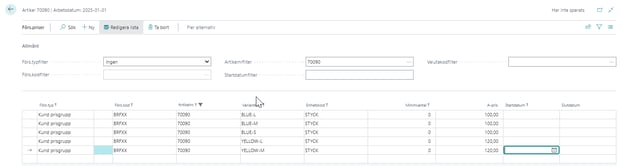
Lägga till inköpspriser
I Inköpspriser anges pris per Variantkod. Till Inköpspriser kommer du via Artiklar genom att klicka Priser och rabatter - Inköpspriser.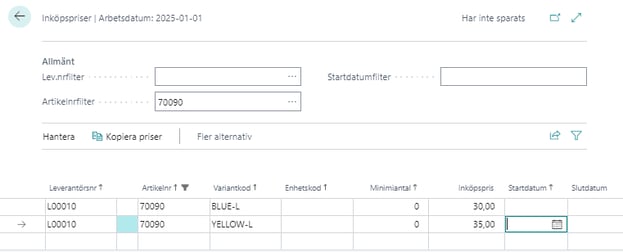
Lägga inköpsorder
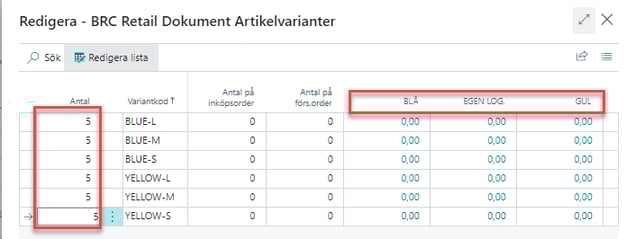
I Inköpsorder ange artikelnummer på orderrad så kommer variantmatris upp där du kan ange Antal och samtidigt se saldo för valda Lagerställen. När matris stängs skapas en orderrad upp per variant.
Skriv ut etikett - KOMMER SNART
I Artiklar välj Process - Skriv ut etikett. Tänk på att streckkod behöver vara angiven under Artikelreferenser. Etiketten är uppmärkt med pris, EAN-kod, artikelnummer, artikelbeskrivning och variantkombination och har måtten 55 mm * 25 mm.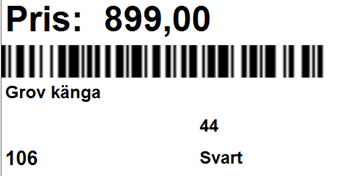
Lägga försäljningsorder
I Förs.order ange artikelnummer på orderrad så kommer variantmatris upp där du kan ange Antal och samtidigt se saldo för valda Lagerställen. När matris stängs skapas en orderrad upp per variant.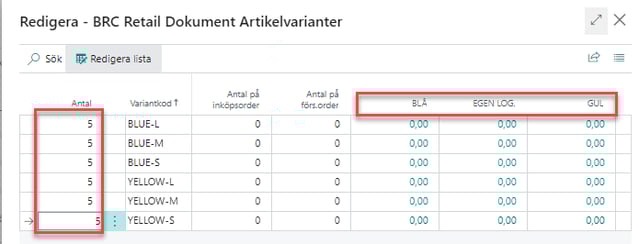
Se saldo per variant och lagerställe
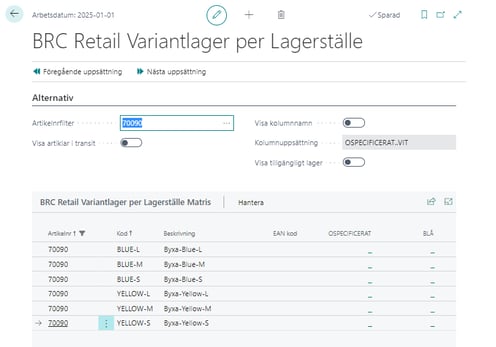
BRC Retail Variantlager per lagerställe visar lagersaldo per variant och lagerställe samt EAN kod om det är valt under inställningar. Finns som rapport samt går öppna från Artikelkortet under Åtgärder - BRC Retail - Variantlager per Lagerställe.
Inventering per variant
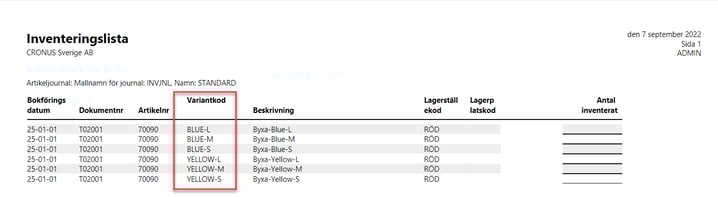
I Inventeringsjournaler vid Skriv ut är rapport Inventeringslista kompletterad med Variantkod. Det är samma rapport som BRC Retail Inventeringslista.
Lagervärde per variant
Finns särskild rapport BRC Retail Lagervärdering som innehåller lagervärde per variant.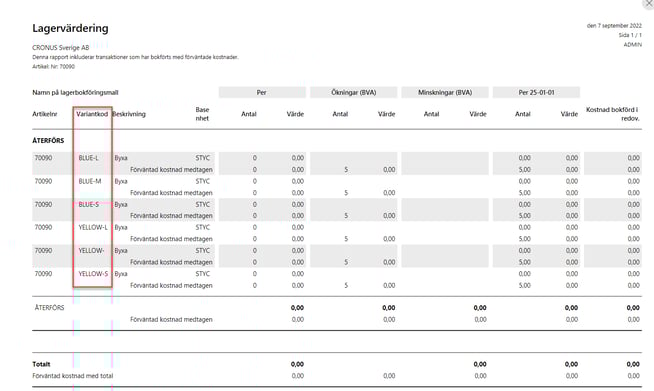
Felsökning
KOMMER SNART!Bra att veta
Varianter delar egenskaper
De varianter som tillhör samma artikelnummer delar egenskaper såsom enhet, vikt, längd, volym etc.Korrekt storleksmatris
För externa system kan det vara viktigt att storleksmatrisen är korrekt namngiven. Observera att Variantkoden är storleksmatrisen när Varianttyp är Storlek.