
Översikt
nShift Connect är en Microsoft Dynamics 365 Business Central-app som gör det möjligt att skapa märkning och direkt kommunikation med transportpartners som hanterar paket för försändelser.
Genom att arbeta med Business Central-standardfunktionalitet skapar nShift Connect data som skickas till nShift via en API-anslutning. nShift svarar med en fraktetikett, så att Business Central-användaren kan skriva ut och fixa etiketten på ett paket som är klart för leverans. Försändelser loggas i Business Central, lagret justeras och försändelsen bokförs.
Nyckelfunktioner i nShift Connect
- Skapa en leverans till nShift OnLine via en försäljningsorder och lagerval i Business Central
- Skapa och skriv ut en fraktetikett
- Spåra och spåra processen för försändelsen till kunden
- Avbryta en leverans
- Boka ett leveransdokument och etikett för försäljningsförsändelser samtidigt i Business Central
- Boka enkelt Drop-försändelser med nShift Connect för dina leverantörer
Fördelar med nShift Connect
- Snabbt och förenklat sätt att göra inställningar i Business Central och ansluta mot nShift OnLine
- Täcker hela hanteringen av paket för försändelser.
- Ge kontroll över integrationen genom att presentera statusmeddelanden och annan information i Business Central
- Hantera stora volymer av transaktioner automatiskt
Setup i nShift
nShift Avsändare
I nShift under Underhåll - Avsändare hittas information om vad som ska sättas upp i Business Central.
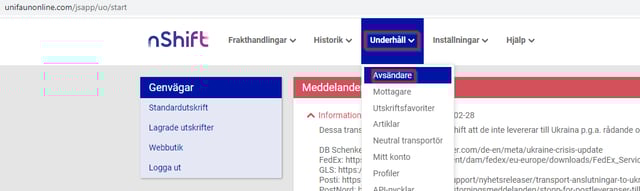
Klicka på Sök så får du fram de konton kunden har uppsatt i nShift, klicka dig in på berört konto genom att klicka på "pennan".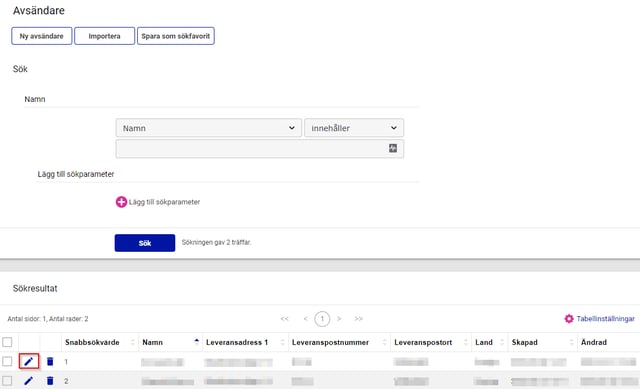
nShfit Partner
Du behöver ha kundnummer hos respektive speditör för att kunna nyttja nShift, vilket eller vilka kundnummer du har kan du hitta under Underhåll - Avsändare.
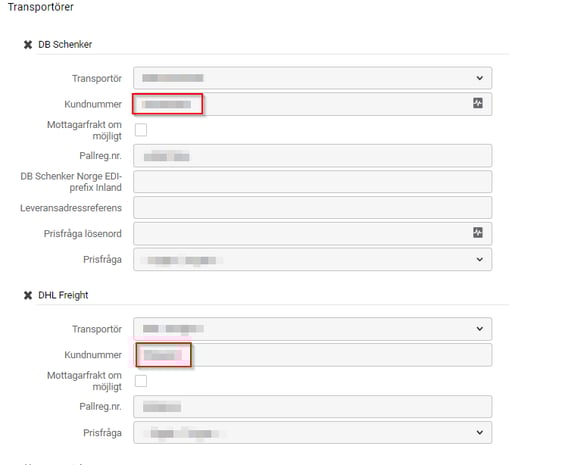
I Business Central under nShift partner ska följande läggas upp Partner kundnr (ert kundnummer hos speditören), Partnernamn (Speditör) och Quick-id.
nShift tjänstkoder
Följande info behöver du sätta upp i BC under nShift tjänstkoder Partnerkod, Tjänstekod och Tjänstnamn.Kollislag
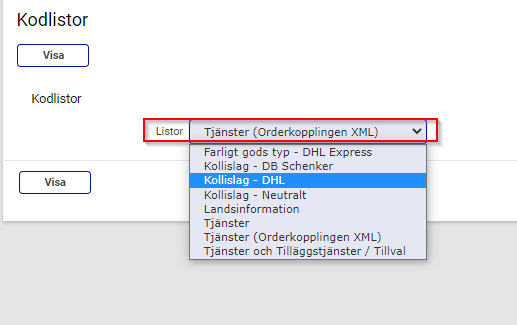
Standard är att sätta upp kollislag paket = PC för respektive speditörstjänst, för att hitta vilka kollislag som finns för respektive speditörstjänst så finns de i nShift under Hjälp - Kodlistor. Du behöver uppge vilka kollislag du som ska sättas upp.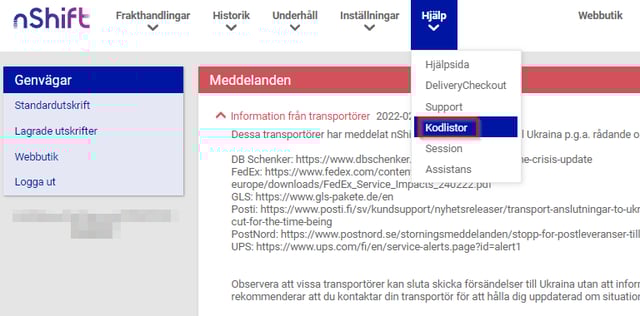
Setup i Business Central
I Business Central, skriv ‘nShift’ i sökrutan.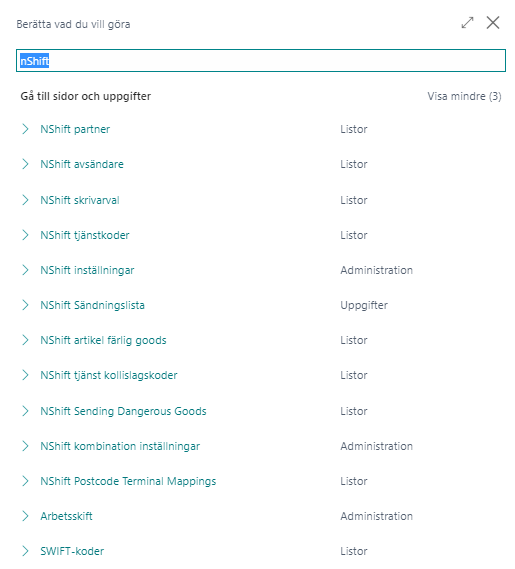
nShift Setup
Välj nShift Setup: den här sidan har viktiga funktions- och integrationsinställningar, t.ex. Aktivera - om avaktiverad kan användaren inte använda nShift funktionalitet.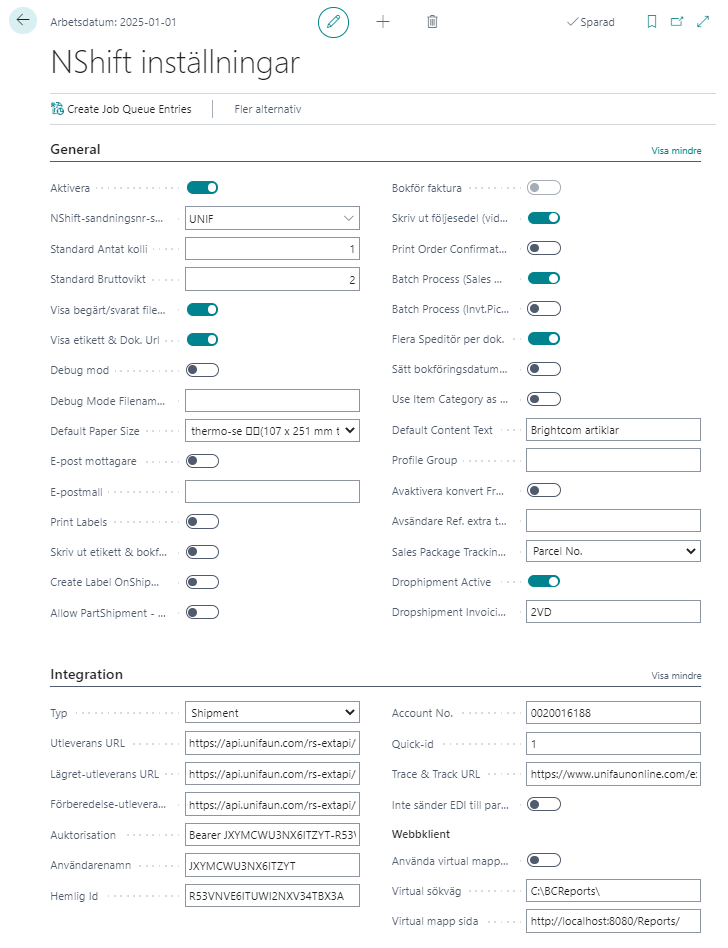
Lägg upp Avsändare
Välj nShift avsändare: Info om vem som skickar Varorna t.ex. du, din organisation, någon inom din organisation.
Lägg upp Partners
Välj nShift partner: nShift Partners transporterar varorna t.ex. PostNord Sweden, Bring Parcels AB etc. Partner kundnr måste vara samma nShift Partner Code-värden som används på ditt partnerkonto.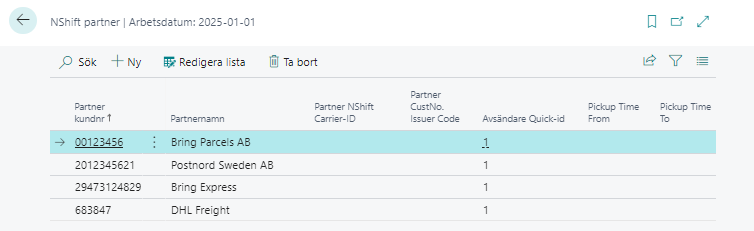
Lägg till tjänster
Välj nShift tjänstkoder: Tjänstekod som används för att särskilja typen av tjänst. t.ex. Postnord Paket, PostNord Varubrev etc. Tjänstekod måste vara samma servicekoder som används i ditt nShift-konto.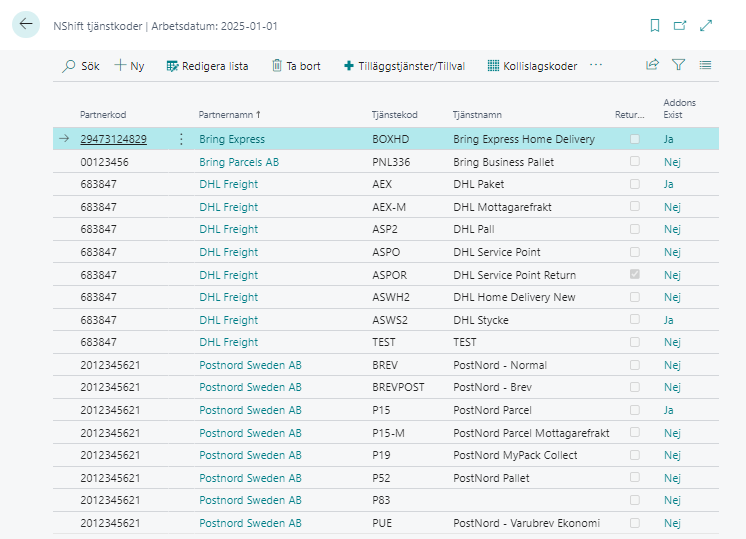
Lägg till kombinationer
Välj nShift kombination inställningar: Försäljningsordern mappas till dessa fält. Den berättar för nShift vad som behövs för försändelsen vad gäller frakt Partner, Plats/Lagerställe, Servicekod mm. Stöd finns för att hämta olika dokument från nShift såsom Tulldokument, Proforma och Commercial invoice.
Lägg till kollislag
Välj nShift tjänst kollislagskoder: mappar Partnerkod till Tjänstekod inkl. Kollislagskod som behövs till typen av paket t.ex. paket eller pall.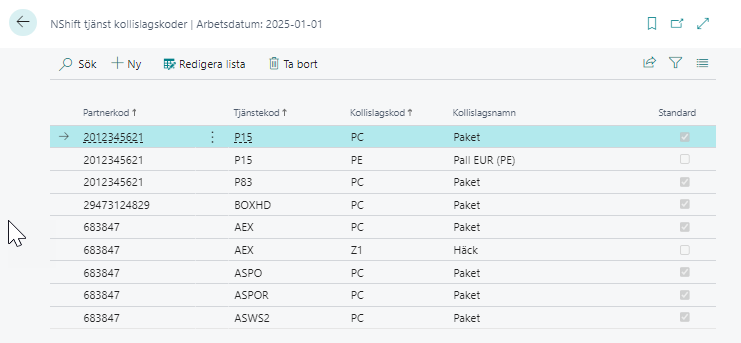
Sätt upp skrivarval
Välj nShift skrivarval. Ange User ID om en användare ska ha egna inställningar. De Doc Type som är uppsatta skrivs ut annars öppnas de som pdf. Välj PrintNode Enabled för att aktivera funktion.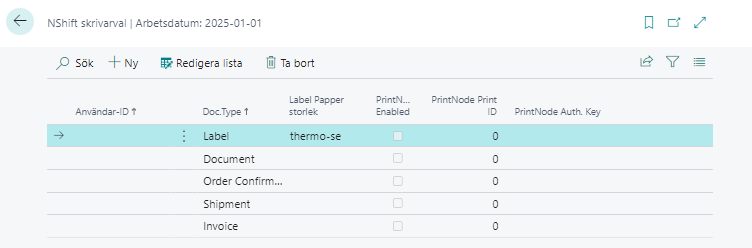
Flöde
Skapa sändning från order
Skapa ny order
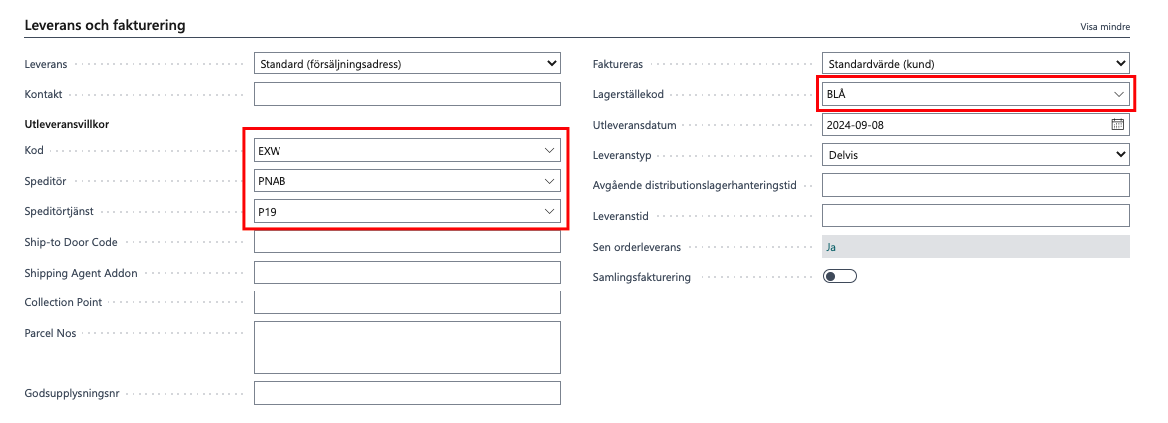
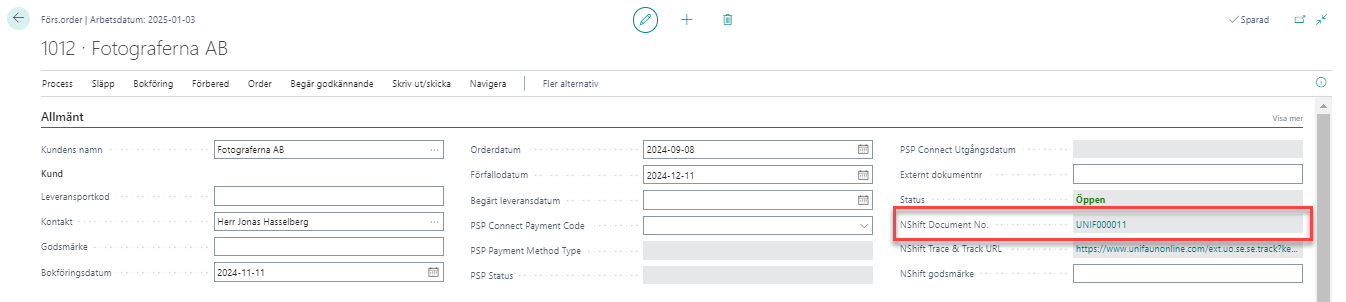
nShift Connector låter en Business Central användare skapa fraktetiketter och posta försändelsen i affärssystemet. De fysiska paketen kan sedan märkas och hämtas av en fraktpartner. Processen initieras vanligtvis i en försäljningsorder som tas emot via en e-handelsportal där köparen redan har valt sin föredragna fraktmetod (Obs: Det är också möjligt att ändra koden till en annan agent inom Business Central). För demonstrationsändamål kommer vi att skapa en försäljningsorder inom Business Central. Sök efter Förs.order i Business Central och välj Förs.order Skapa en ny försäljningsorder. Obs! nShift Document No. och nShift godsmärke (spårningsnummer) är tomma.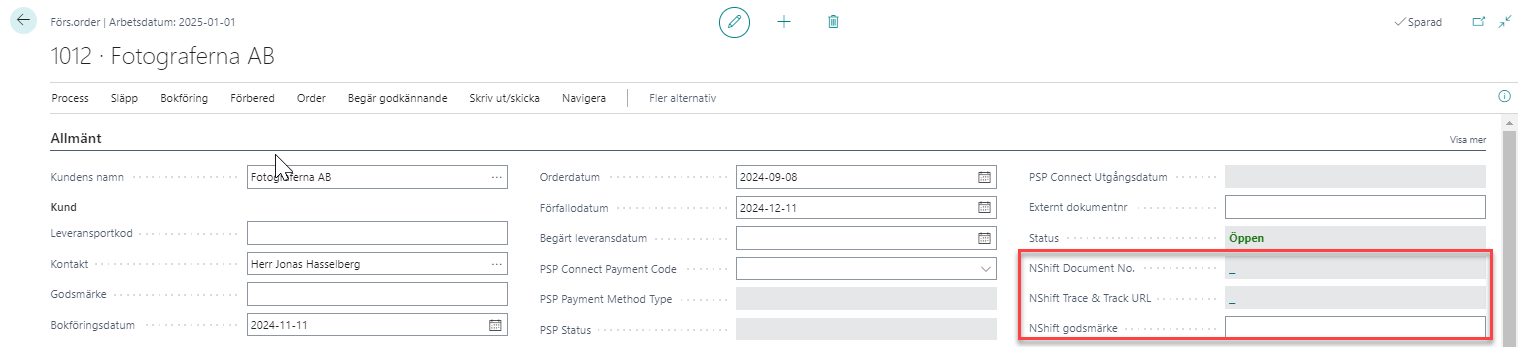
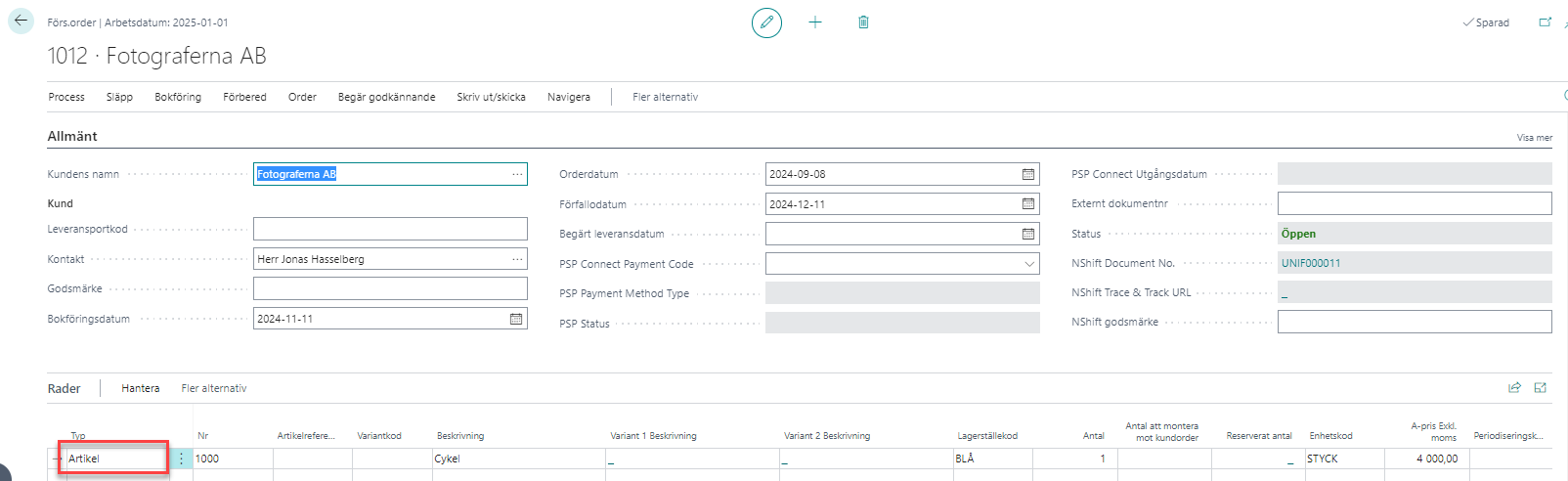
Skapa sändningsunderlag
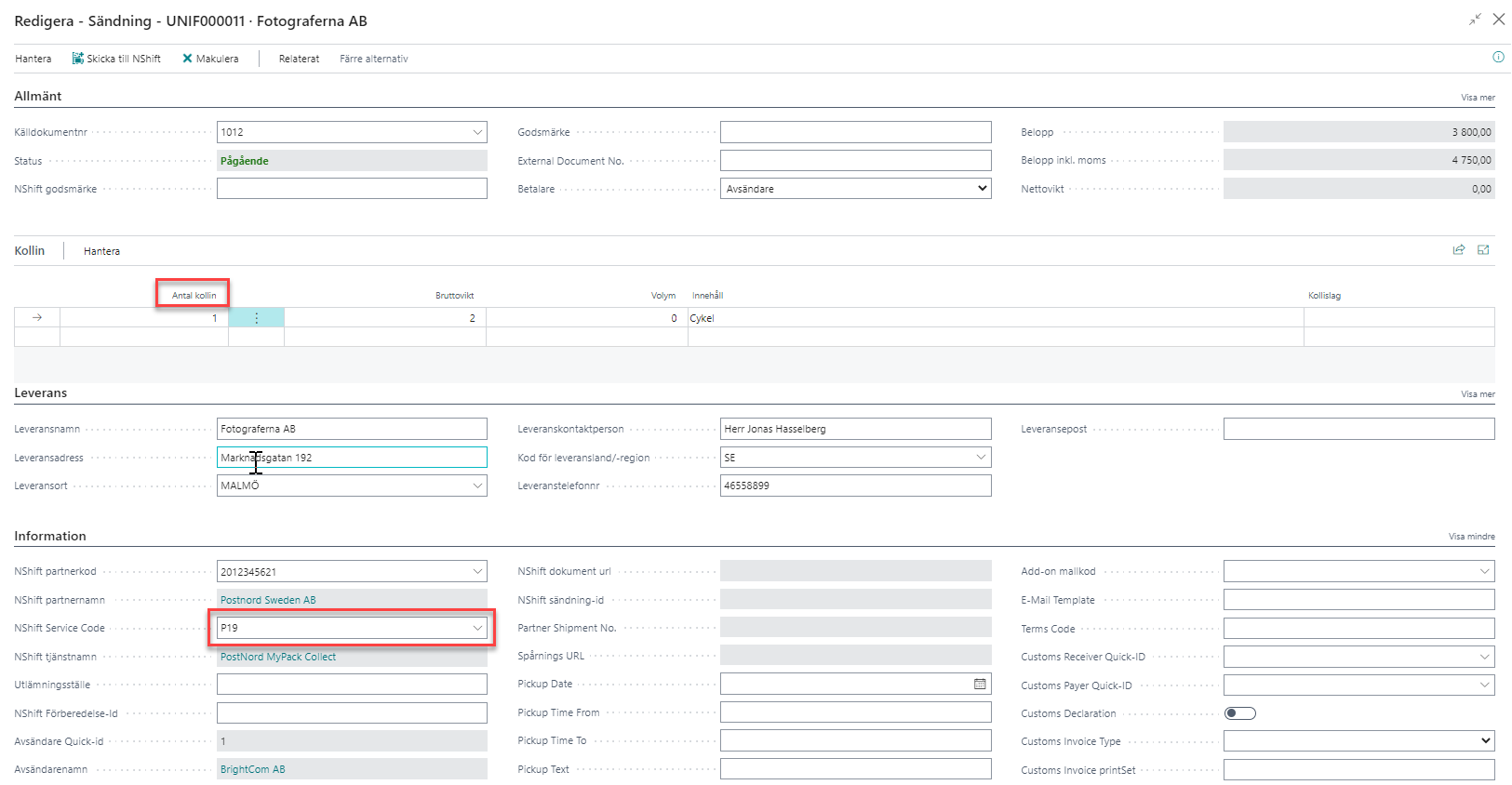
Klicka på Process och Create nShift.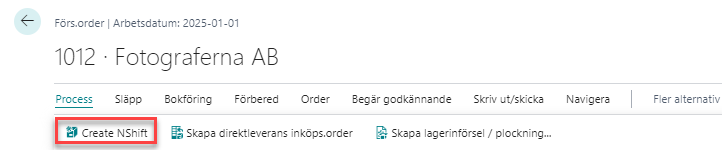
Skicka sändning
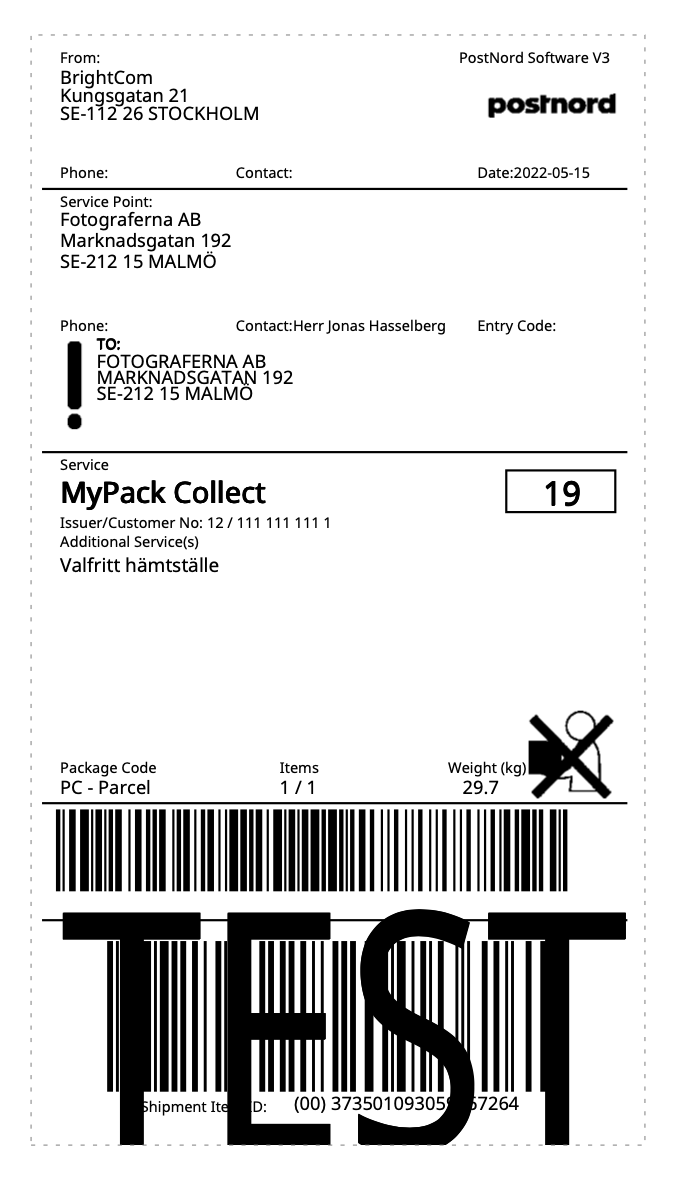
Klicka på Skicka till nShift.
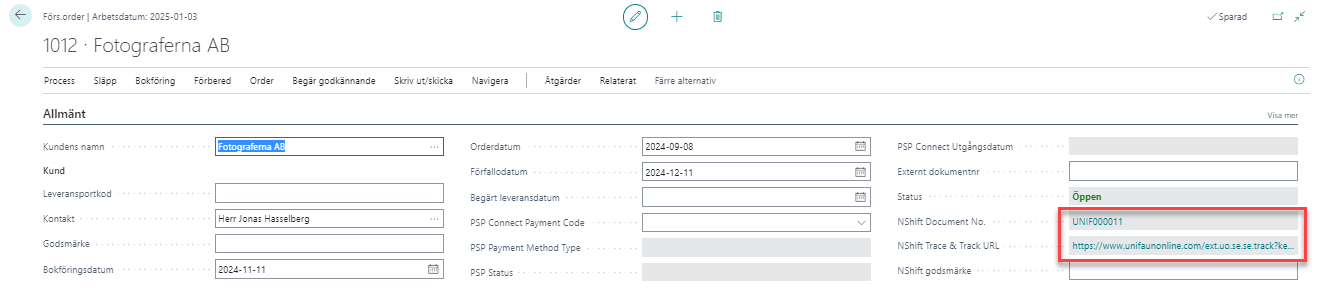
Skapa sändning från lagerplock
Vissa företag använder lagerplock för att ansluta till nShift och skapa sina paketetiketter.Skapa lagerplock från order
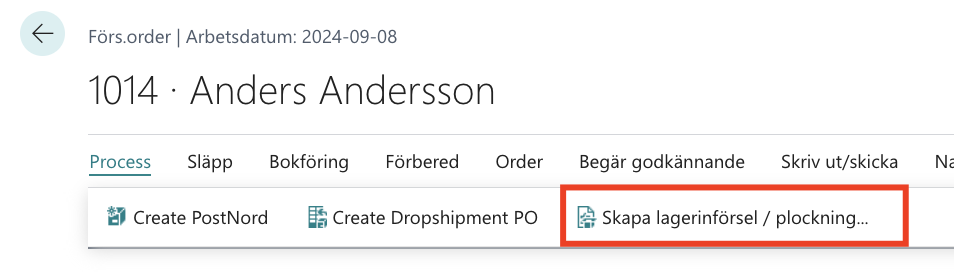
Skapa en ny Förs.order och lägg till en Artikel, se till att frakt- och faktureringsinformationen är ifylld. Klicka på Släpp / Släpp och sedan Process / Skapa lagerinförsel/-plockning.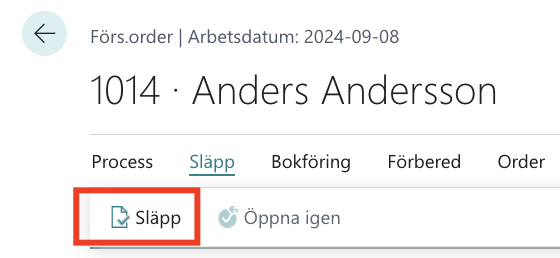
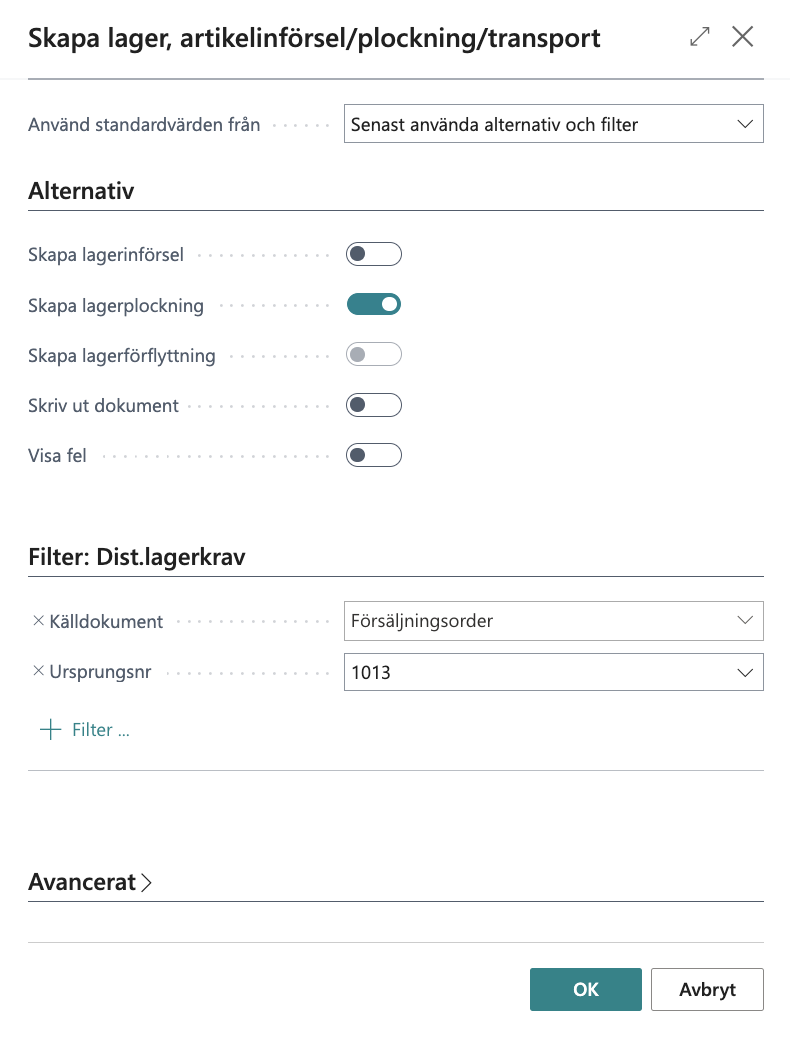
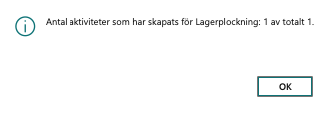
Rapportera lagerplock och skriv ut…
I Förs.order klicka på Relaterat/Distributionslager/Lagerinförsel/plockrader.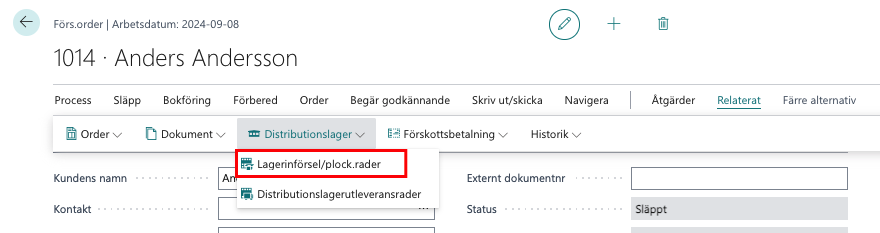

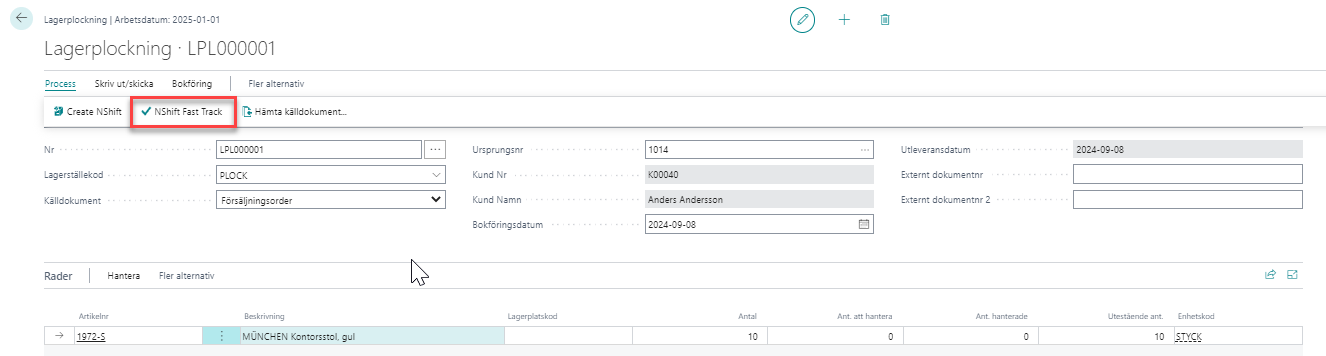
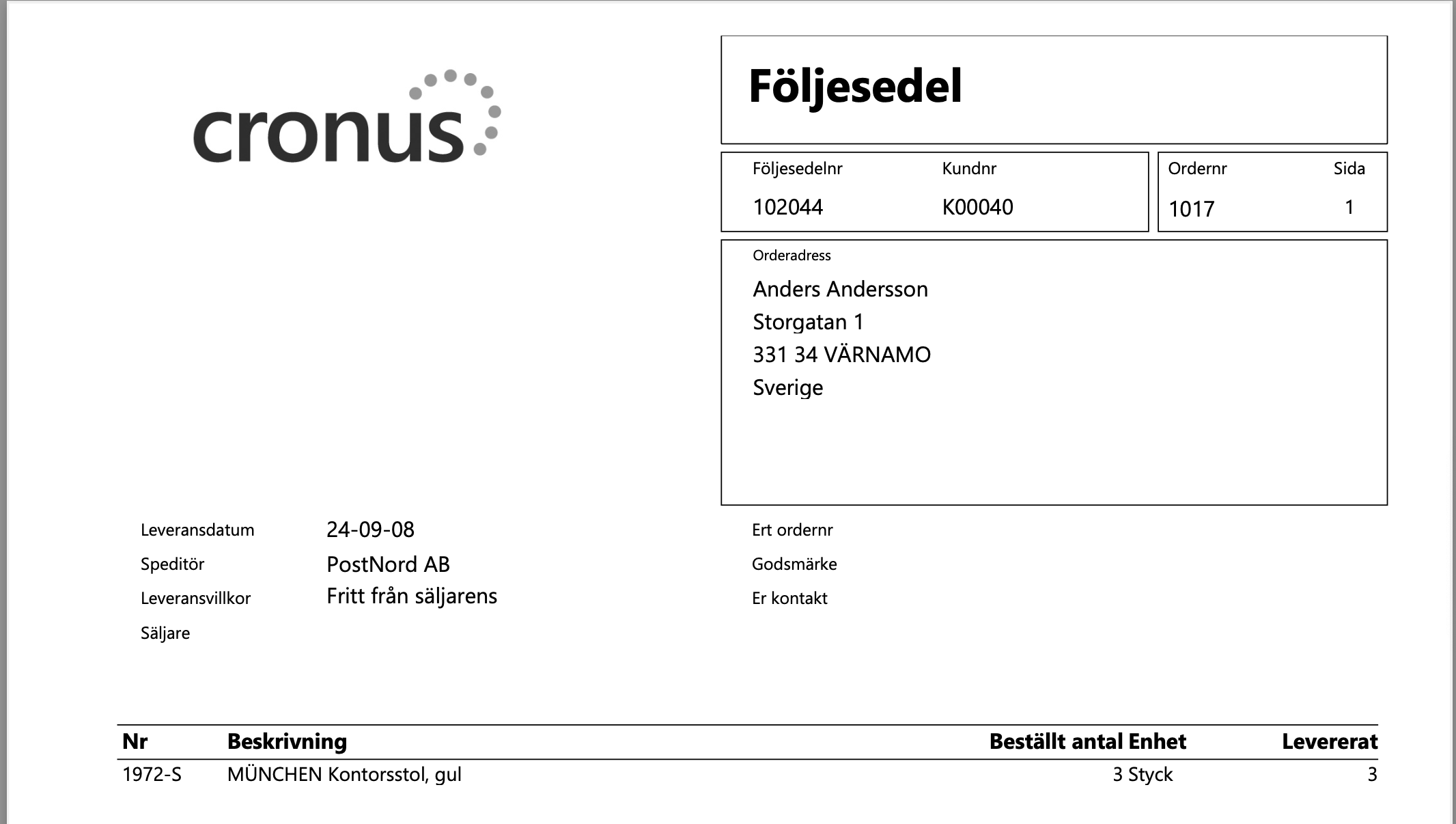
Skapa sändning från lagerplock
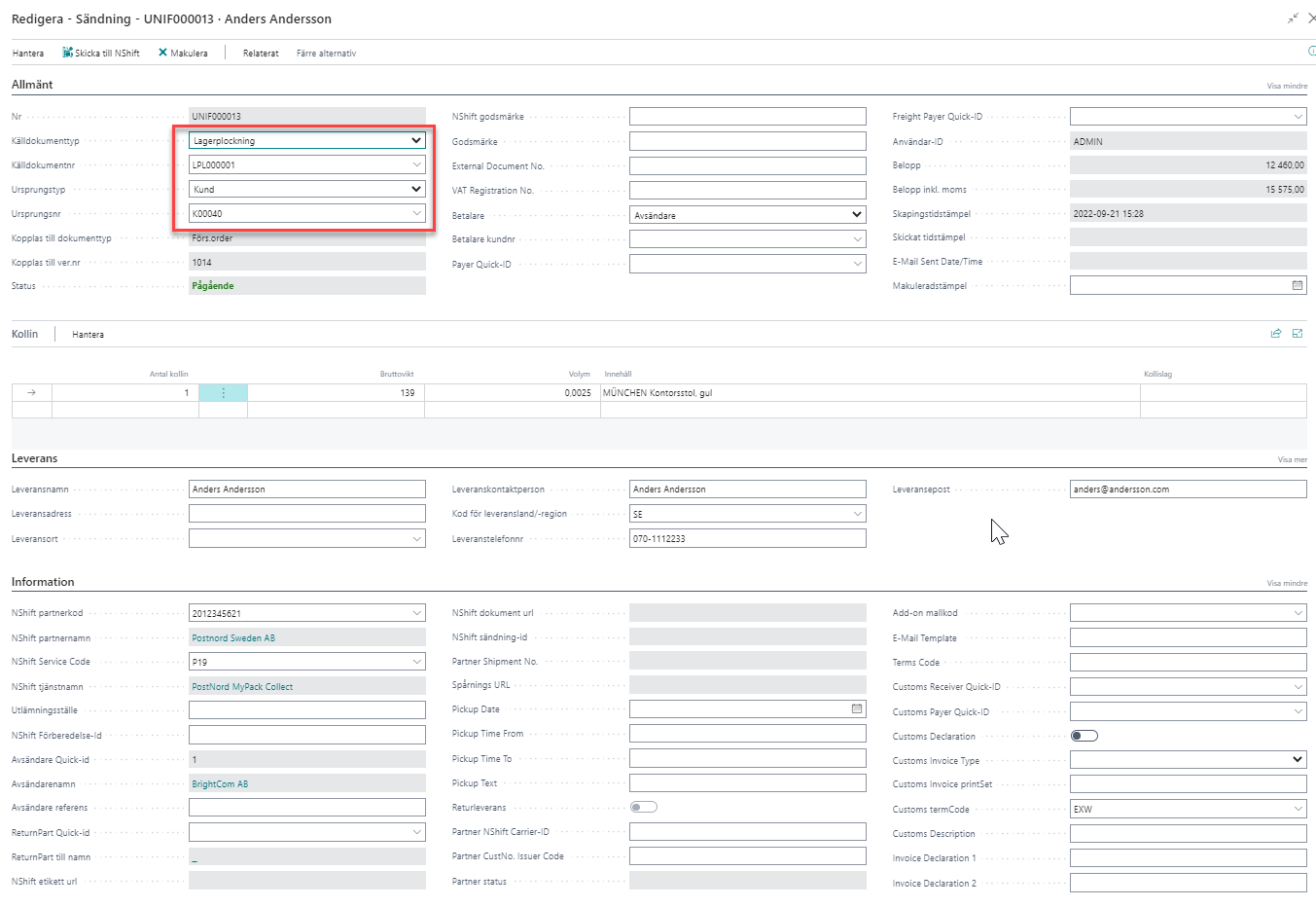
Eller i lagerplock klicka på Create nShift för att skapa nShift dokumentet.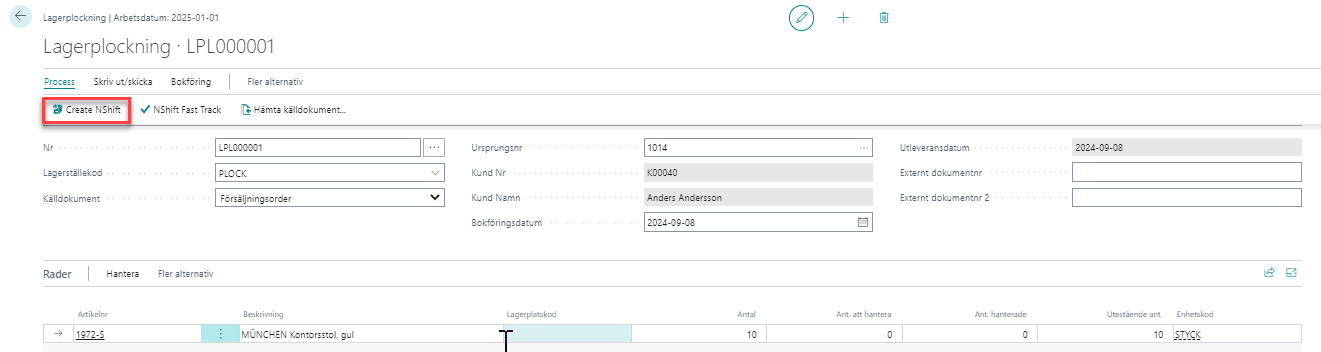

Skapa sändning från inköpsorder
Kan används när frakten ska gå på eget avtal eller när din leverantör ska leverera direkt till din kund vid s k direktleverans.Skapa ny inköpsorder
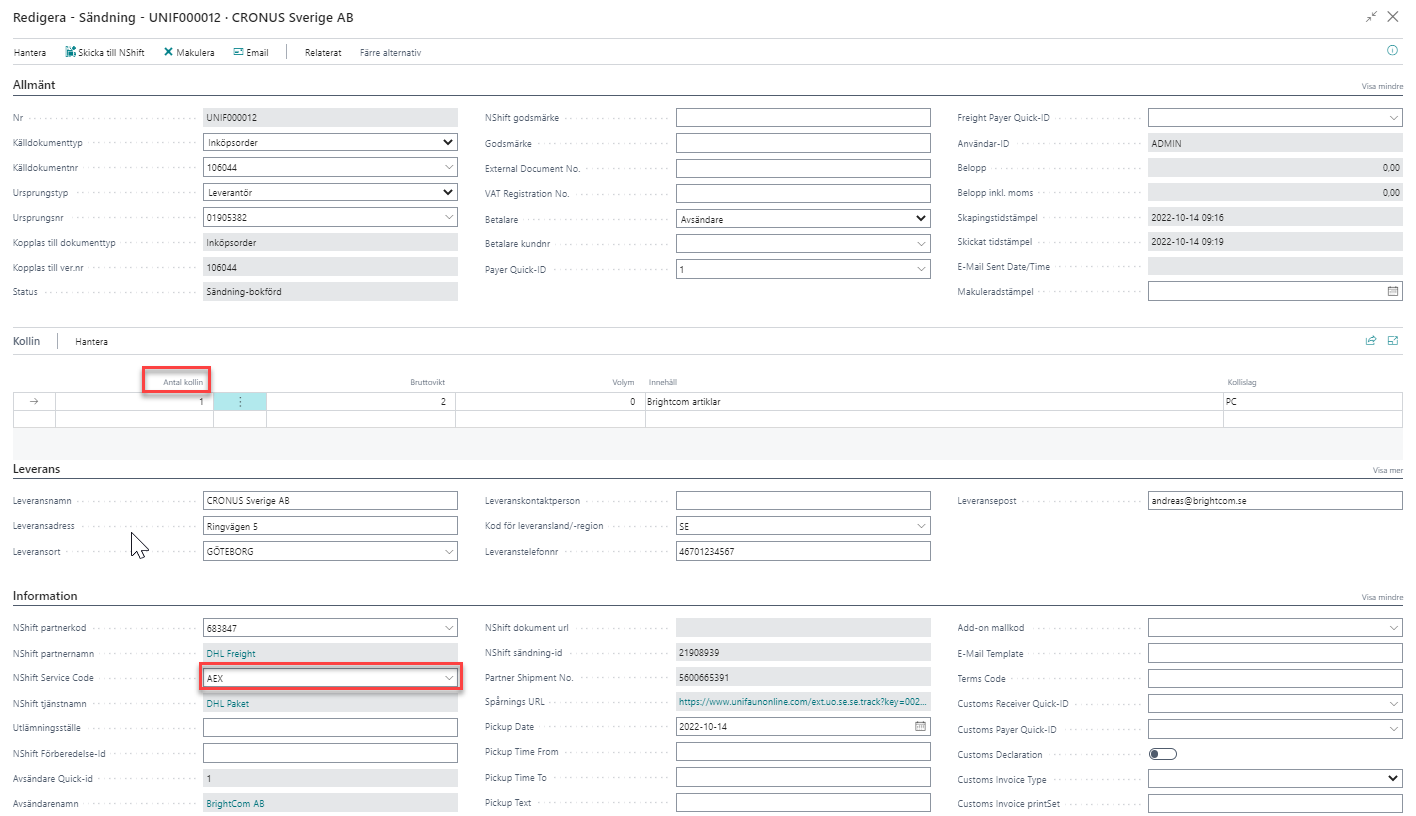
I Inköpsorder skapa en ny order. Obs! nShift Document No. och nShift godsmärke (spårningsnummer) är tomma. Lägg till en Artikel (alltid artikel eftersom det är fysiska varor som skickas).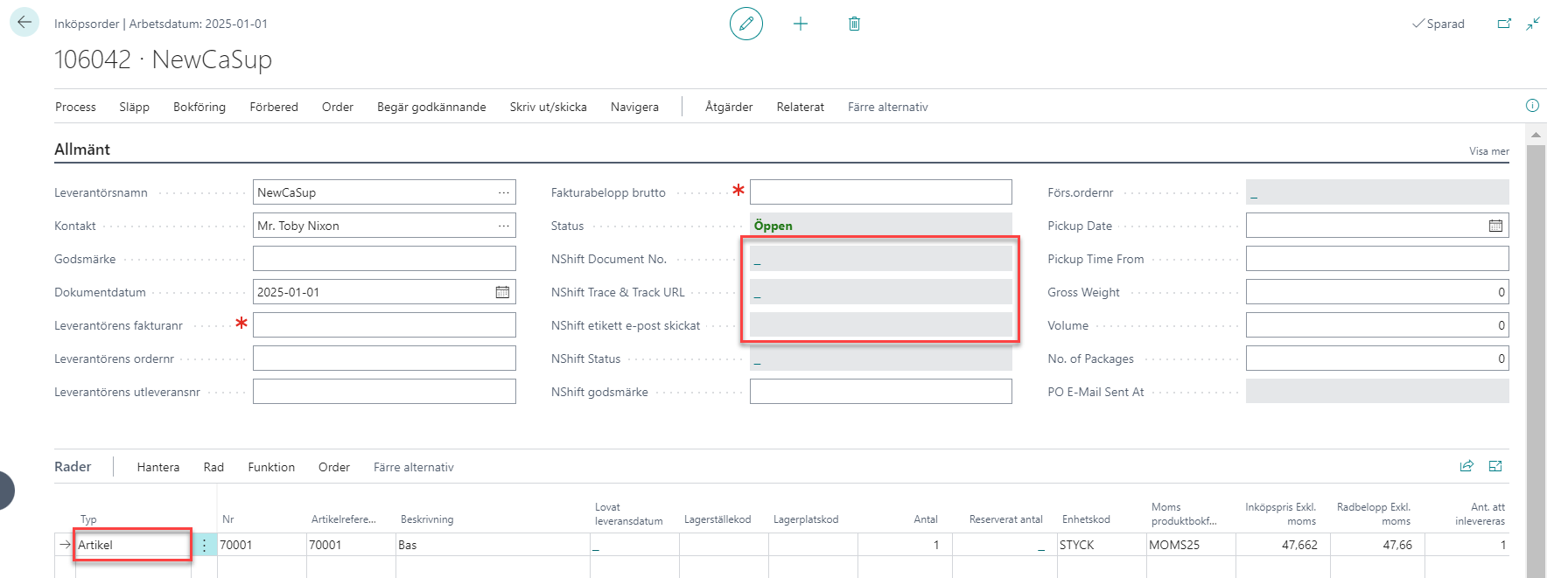

Skapa sändningsunderlag
Klicka på Process - Skapa nShift.
Skicka sändning
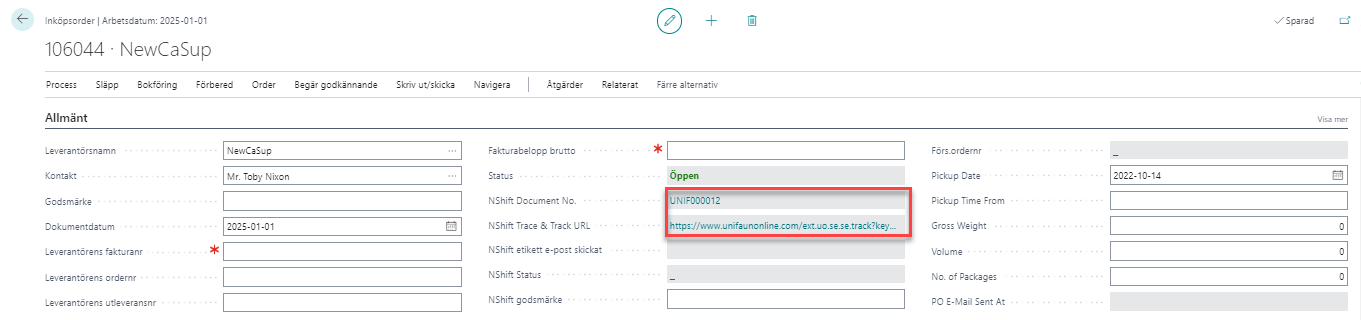
Klicka på Skicka till nShift. Business Central kommunicerar med nShift och skapar upp etikett. Klicka på Email för att skicka etikett till leverantören.
Sök sändning
Det finns flera sätt att söka upp en sändning. Sök nShift Sändningslista: En logg över alla senaste förfrågningar som skickas till nShift visas. Klicka på No. för att öppna Sändning.
Spåra sändning
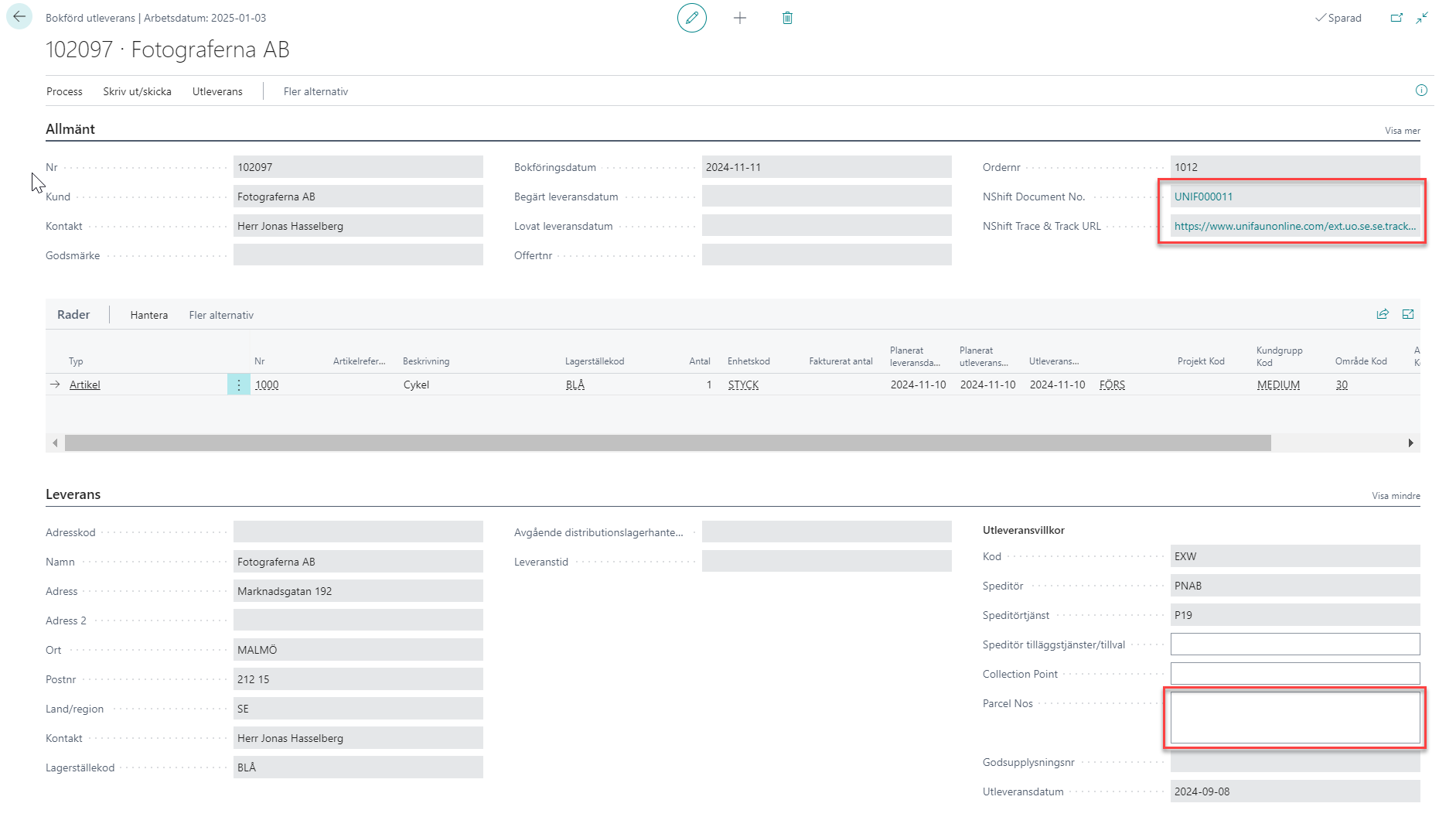
Sök upp sändning. nShift dokument kolli-nr finns för att spåra paketet.Kolli-nr läggs också till i dokumentet Bokförda förs.utleveranser i Business Central. Statusen är satt till Shipment-booked vilket betyder att försändelsen har registrerats i nShift.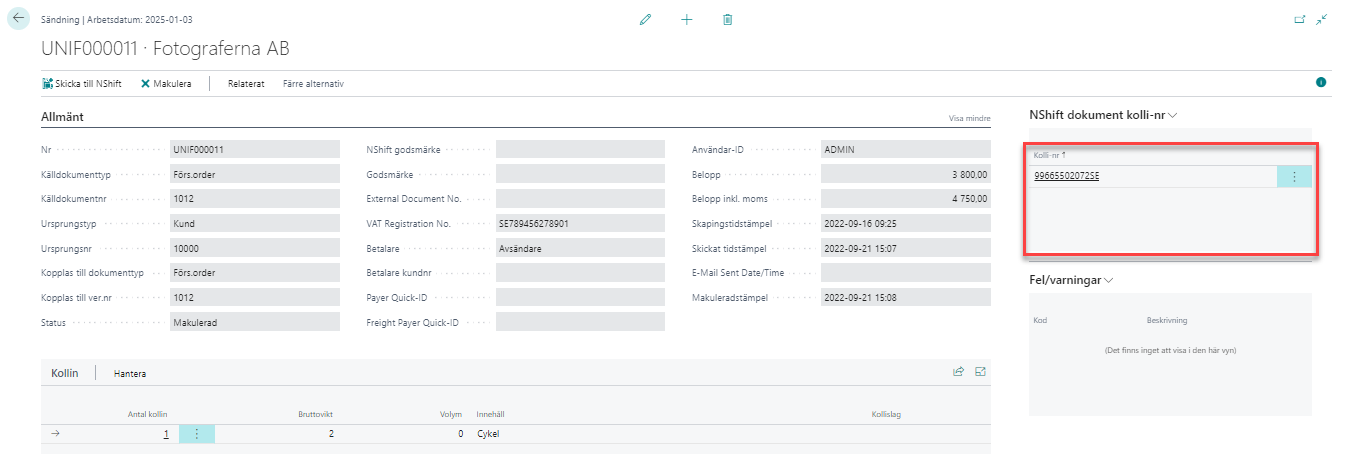
Återutskrift av etikett
Sök upp sändning. Klicka på Relaterat - Funktioner - Visa nShift etikett.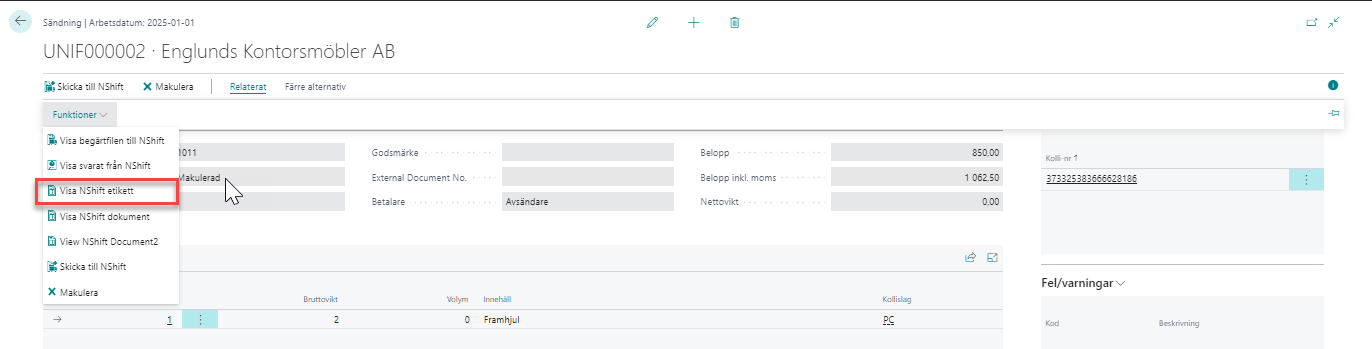
Utskrift av dokument
Sök upp sändning. Klicka på Relaterat - Funktioner - Visa nShift dokument. Avser de dokument som har ställts in för hämtning från nShift i nShift kombination inställningar.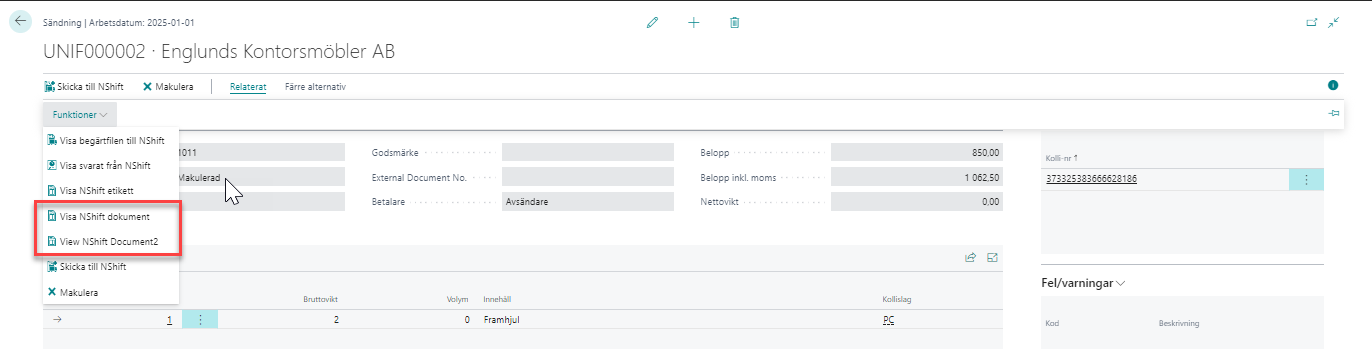
Skicka sändning igen
Sök upp sändning. Klicka på Relaterat - Funktioner - Skicka till nShift.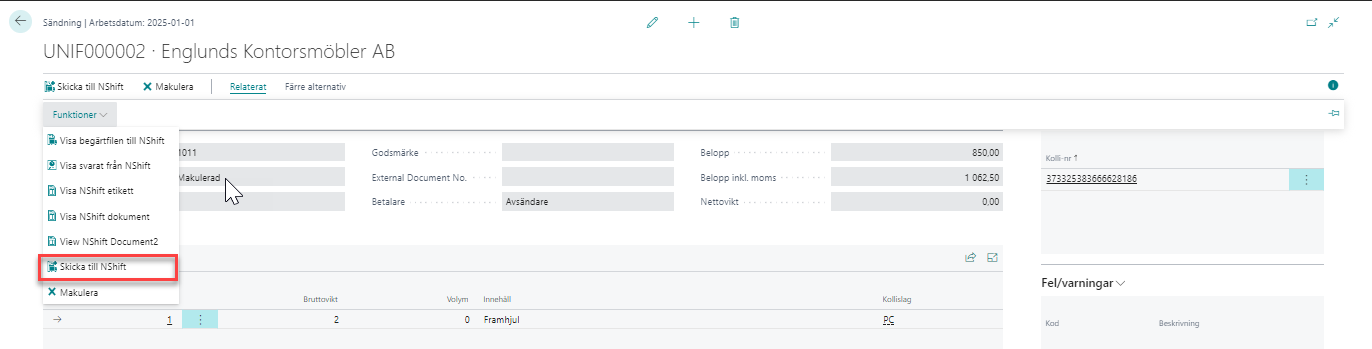
Makulera dokument sändning
Sök upp sändning. Klicka på “papperskorg” (det går att makulera sändning så länge den är i status Pågående).
Makulera sändning
Sök upp sändning. Klicka på Relaterat - Funktioner - Makulera.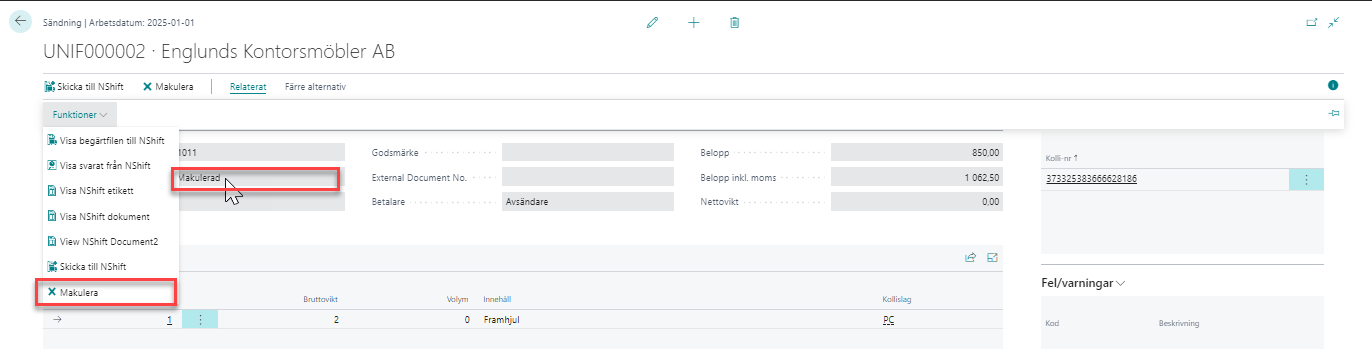
Felsökning
Felmeddelande vid Create nShift
Om du får följande felmeddelande i en försäljningsorder när du trycker på Create nShift. Kontrollera att du valt Speditör, Speditörtjänst och Lagerställe som finns upplagt under nShift kombination inställningar.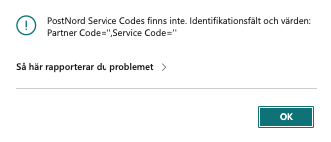
Felsöka fil
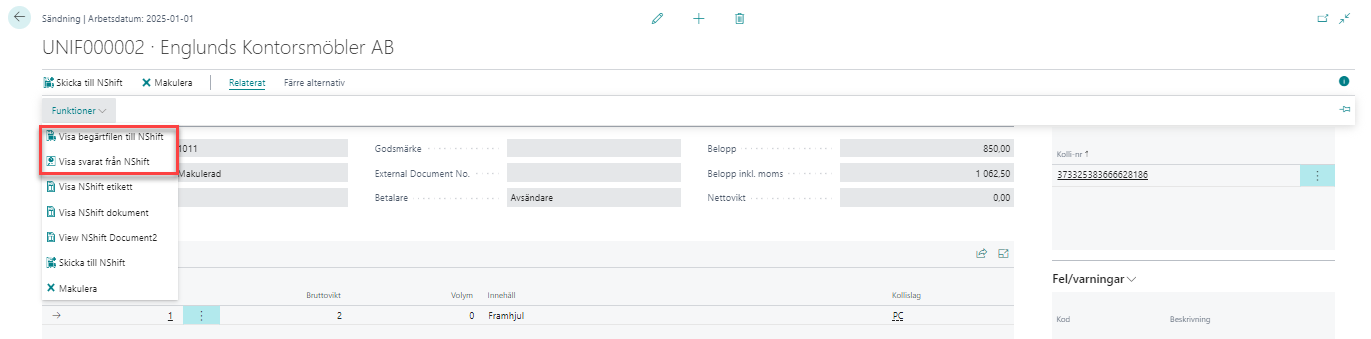
Sök upp sändning. Klicka på Relaterat - Funktioner - Visa begärtfilen till nShift/Visa svarat från nShift.